適応障害で休職した後、
「このままでいいのかな…」
と考えることはありませんか?
でも実際は、
- 外に出るのはしんどい
- 人と関わるのは疲れる
- 何か始めても続くか不安
そんな状態で、新しいことに挑戦するのは簡単ではないですよね。
私も休職してから同じように悩んでいました。
そこでで始めたのが「ブログ」です。
ブログは、
- 体調に合わせてできる
- 誰とも会わずにできる
- 自分のペースで進められる
という特徴があり、休職しても無理なく取り組める数少ない選択肢のひとつでした。
とはいえ、
「ブログって難しそう…」
「設定とかでつまずきそう…」
こう感じて、なかなか一歩踏み出せない人も多いと思います。
結論から言うと、ブログの開設は思っているよりずっと簡単!
30〜60分ほどあれば完了します。
私自身も不安な状態で始めましたが、迷うことなく開設できました。
この記事では、初心者の方でも迷わないように、画像を使いながらブログの始め方をわかりやすく解説します。
そのまま真似するだけでOKなので、安心して進めてください。
休職してもブログは始められる?【結論:問題なし】
「ブログなんて始めても大丈夫なのかな…」
そう感じる方も多いと思います。
結論、ブログは休職しても無理なく始められる負担の軽い作業です。
なぜなら、体調に合わせて自分のペースで進められ、誰とも関わらずに取り組めるからです。
ここでは、休職した人でも安心してブログを始められる理由を解説します。
体調に合わせてできるから負担が少ない
ブログの大きなメリットは、体調に合わせて無理なく続けられることです。
例えば、
- 今日は調子がいいから1時間だけ作業する
- しんどい日は何もせず休む
といったように、自分のペースで進めることができます。
アルバイトや在宅ワークのように「決まった時間に働く必要」がありません。
そのため、体調が不安定な時期でも負担になりにくいです。
私も休職してからは日によって体調に波がありましたが、無理のない範囲で少しずつ続けることができました。
「毎日やらなければいけない」
というものではないので、気楽に始められるのもブログの魅力です。
人と関わらずにできるから安心
ブログは、一人で完結できる作業です。
上司や同僚、クライアントとやり取りをする必要がありません。
そのため、人間関係によるストレスがないことが大きなメリットです。
「人と話すのがしんどい」
「連絡のやり取りが負担に感じる」
という人でも、自分のペースで静かに取り組むことができます。
私も適応障害のきっかけが人間関係だったので、休職してからは人との関わりを避けていました。
そんな私でも、ブログは誰にも気を遣うことなく続けることができました。
無理に人と関わらなくてもいい環境で取り組めるからこそ、安心して始めやすいのがブログの特徴です。
初期費用も大きくかからない
ブログを始めるのに、大きなお金はかかりません。
最低限必要なのは、サーバー代とドメイン代。
月にすると、1,000円前後で始めることができます。
「休職して収入が減っているのに大丈夫かな…」
と不安になるかもしれませんが、かなり低コストです。
私も休職してからブログを始めましたが、
「このくらいの金額なら大丈夫」
と思える範囲だったからこそ、一歩踏み出すことができました。
「大きなリスクを取らずに始められる」
という意味でも、ブログは休職してからの選択肢として現実的です。
ブログ開設は思っているより簡単です
「ブログの開設って難しそう…」
と感じるかもしれませんが、実際はそこまでハードルは高くありません。
最近は初心者向けの仕組みが整っているので、専門的な知識がなくてもスムーズに始めることができます。
ここでは、「本当に自分にもできるのか?」
という不安を解消するために、ブログ開設のハードルが低い理由をわかりやすく紹介します。
ブログの開設は1時間で終わる
ブログの開設は、思っているほど時間はかかりません。
目安としては、長くても1時間あれば一通りの設定が完了します。
まとまった時間を用意しなくても、
「少し体調がいいタイミングに進める」
だけで開設できるのは大きなメリットです。
私自身も、無理のない範囲で進めて、1時間もかからずにブログを始めることができました。
やることは「入力するだけ」のシンプル作業
ブログ開設と聞くと、複雑な作業をイメージするかもしれません。
しかし実際にやることは、
- 名前の入力
- メールアドレスの入力
- プランの選択
など、とてもシンプルな内容です。
また、本記事で紹介する「エックスサーバー 」には、クイックスタートプランがあります。
クイックスタートを使えば、サーバー設定やWordPressのインストールも自動で完了。
自分で細かい設定をする必要はありません。
画面の案内に沿って入力していくだけで、ブログが開設できます。
「何をすればいいかわからない」
という状態になりにくいのも安心できるポイントです。
パソコンが苦手でも問題なし
「パソコン操作が苦手だから不安…」
という方でも問題ありません。
ブログ開設に必要なのは、特別なスキルではなく簡単な入力操作だけです。
難しい専門知識は必要なく、手順通りに進めれば誰でも同じように開設できます。
今のブログ環境は、初心者でも始めやすいように整っています。
「自分には無理かも」
と感じる必要はないです。
ブログを始める前に知っておきたいこと
ブログは始めやすい一方で、事前に知っておいたほうがいいポイントもあります。
ここを知らずに始めてしまうと、
「思っていたのと違った…」
と後悔してしまう可能性もあります。
とはいえ、どれも大きなリスクではありません。
あらかじめ理解しておけば、不安なくスタートできる内容なので、サクッと確認しておきましょう。
完全無料ではなく少しだけお金がかかる
ブログは完全無料ではありません。
サーバー代とドメイン代で、最低月1,000円前後が必要です。
「休職して貯金が減っちゃったけど、お金を使って大丈夫かな…」
と不安に感じるかもしれませんが、大きな出費ではなく、比較的始めやすい金額です。
完全無料ではないものの、リスクを抑えながら始められるのがブログの特徴です。
すぐに稼げるわけではない
ブログは、始めてすぐに収益が出るものではありません。
記事を書いても、最初のうちはアクセスがほとんど集まらず、
「本当に書く意味があるのかな…」
と感じることもあります。
収益が発生するまでにはある程度の時間がかかるため、
「すぐに稼ぎたい」
という目的にはあまり向いていないのが現実です。
その分、コツコツ積み上げていけば、あとから成果につながる可能性があるのがブログの特徴。
私もすぐには結果が出ませんでした。
しかし、続けていく中で少しずつ変化を感じるようになりました。
最初から大きな成果を期待しすぎず、
「無理のない範囲で続けるもの」
と考えておくと、気持ち的にもラクに取り組めます。
途中でやめてもOK(リスクは低い)
ブログは、始めたからといって必ず続けなければいけないものではありません。
もし途中で、
「ちょっとしんどいな」
と感じたら、無理に続けなくても大丈夫です。
実際、ブログはリスクも小さいため、
「やめたから大きな損失が出る」
ということはありません。
そのため、「合わなければやめればいい」という軽い気持ちで始めても問題ないです。
まずは「できる範囲で少しやってみる」くらいの感覚でOKです。
ブログ開設に必要なもの【これだけでOK】
ブログを始めるために必要なものはシンプルです。
「いろいろ準備が必要そう…」
と思われがちですが、基本的にはこの3つだけでOKです。
今はほとんどの設定がまとめてできるようになっているので、初心者でも迷わず進められます。
ここでは、それぞれの役割をわかりやすく解説していきます。
レンタルサーバー(エックスサーバー)
ブログを始めるうえで、一番重要なのが「レンタルサーバー」です。
レンタルサーバーは、簡単に言うと「ブログのデータを置いておく場所」のようなものです。
中でもおすすめなのが、「エックスサーバー」。
なぜなら、初心者でも迷わずブログを開設できる「クイックスタート」という機能があるからです。
通常であれば、
- サーバー契約
- ドメイン取得
- WordPressインストール
といった複数の作業が必要になりますが、エックスサーバーならこれらを一度にまとめて設定できます。
そのため、専門知識がなくても、画面の指示に沿って進めるだけでブログを開設できます。
実際、私もこの方法で開設しましたが、思っていたよりも簡単に終わりました。
「よくわからないから不安…」
という方でも、エックスサーバーを使えばスムーズにスタートできるので安心です。
WordPress(無料で使える)
ブログを作るためのシステムとして使うのが、WordPressです。
WordPressは、世界中で使われているブログ作成ツールで、誰でも無料で利用できます。
「無料って大丈夫なの?」
と思うかもしれませんが、企業のサイトや有名なブログでも使われているほど信頼性の高いサービスです。
個人でブログを運営して収益化を目指す場合、ほとんどの人がWordPressを使っています。
また、エックスサーバーのクイックスタートを使えば、WordPressのインストールも自動で完了。
特別な設定は必要ありません。
難しい操作はなく、開設後はすぐに記事を書き始められるので、初心者でも安心して使えます。
WordPressテーマ(最初は無料でOK)
ブログのデザインや見た目を整えるために使うのが「WordPressテーマ」です。
テーマを使うことで、専門的な知識がなくても、整ったデザインのブログを簡単に作ることができます。
ただし、最初から有料テーマを使う必要はありません。
まずは無料テーマで十分。
「とりあえず始めてみる」ことのほうが大切です。
あとからテーマは変更できるため、最初は深く考えすぎず、シンプルに進めていきましょう。
ブログの始め方【画像付き5ステップ】
ここからは、エックスサーバーのクイックスタートを使ったブログの始め方を解説します。
手順はとてもシンプルで、画面の流れに沿って進めるだけでOK。
作業時間も30〜60分ほどで終わるので、
「難しそう」
と感じている方でも安心してください。
今回は画像付きで解説しているので、その通りに進めれば迷うことなくブログを開設できます。

ステップ①:申し込みを開始する
まずは、「エックスサーバー」の申し込み画面にアクセスします。
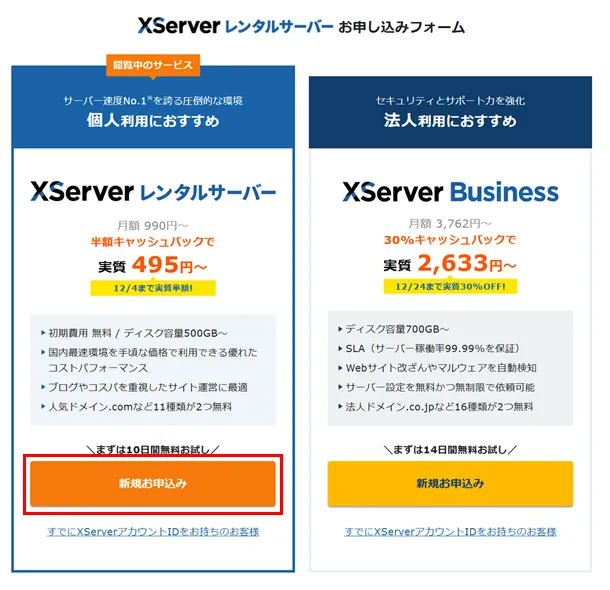
画面に表示されている「新規お申込み」をクリックしてください。
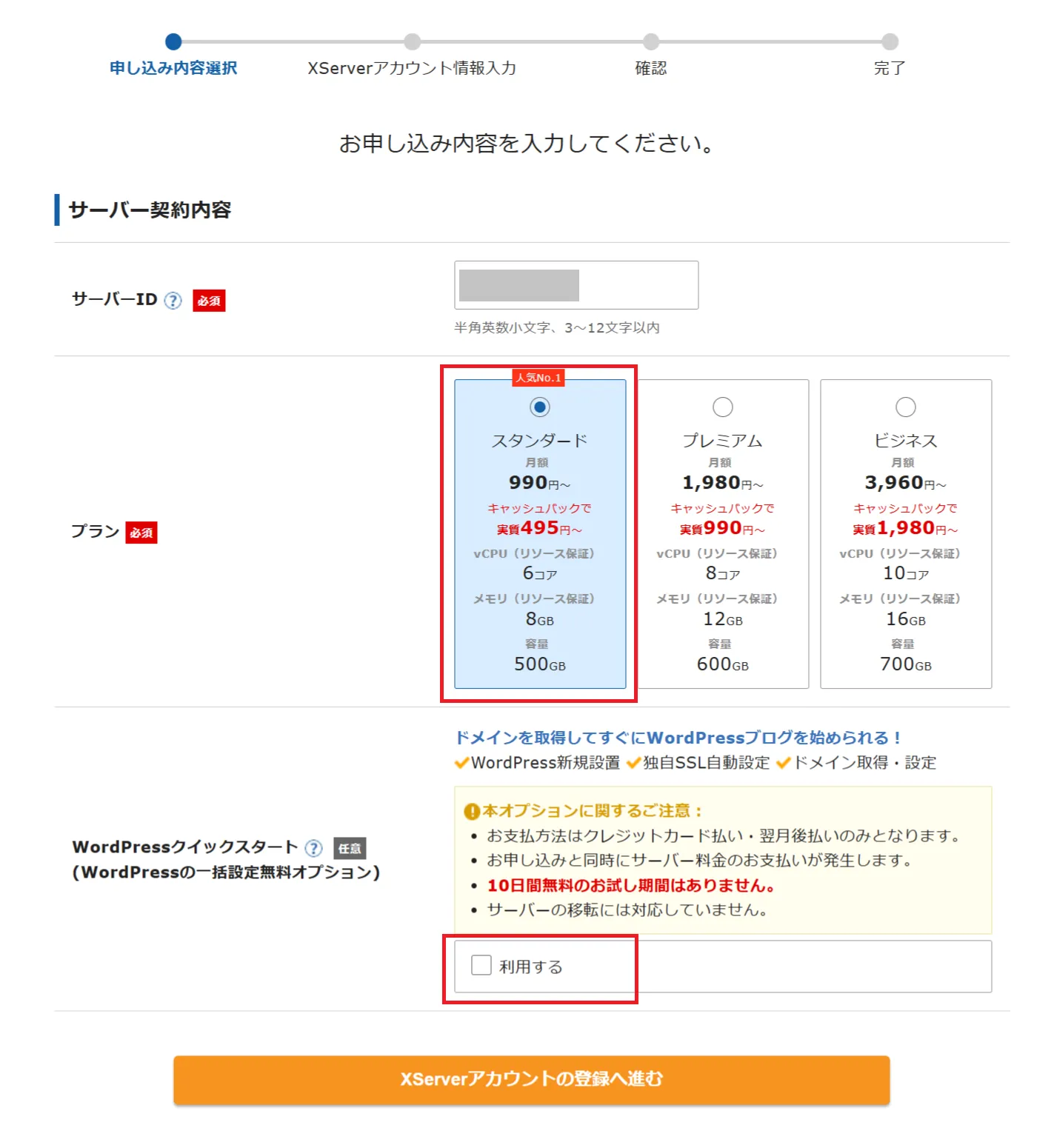
その後、申し込み画面に進んだら「WordPressクイックスタートを利用する」にチェックを入れます。
このクイックスタートにチェックを入れることで、面倒な設定をすべてまとめて行うことができます。
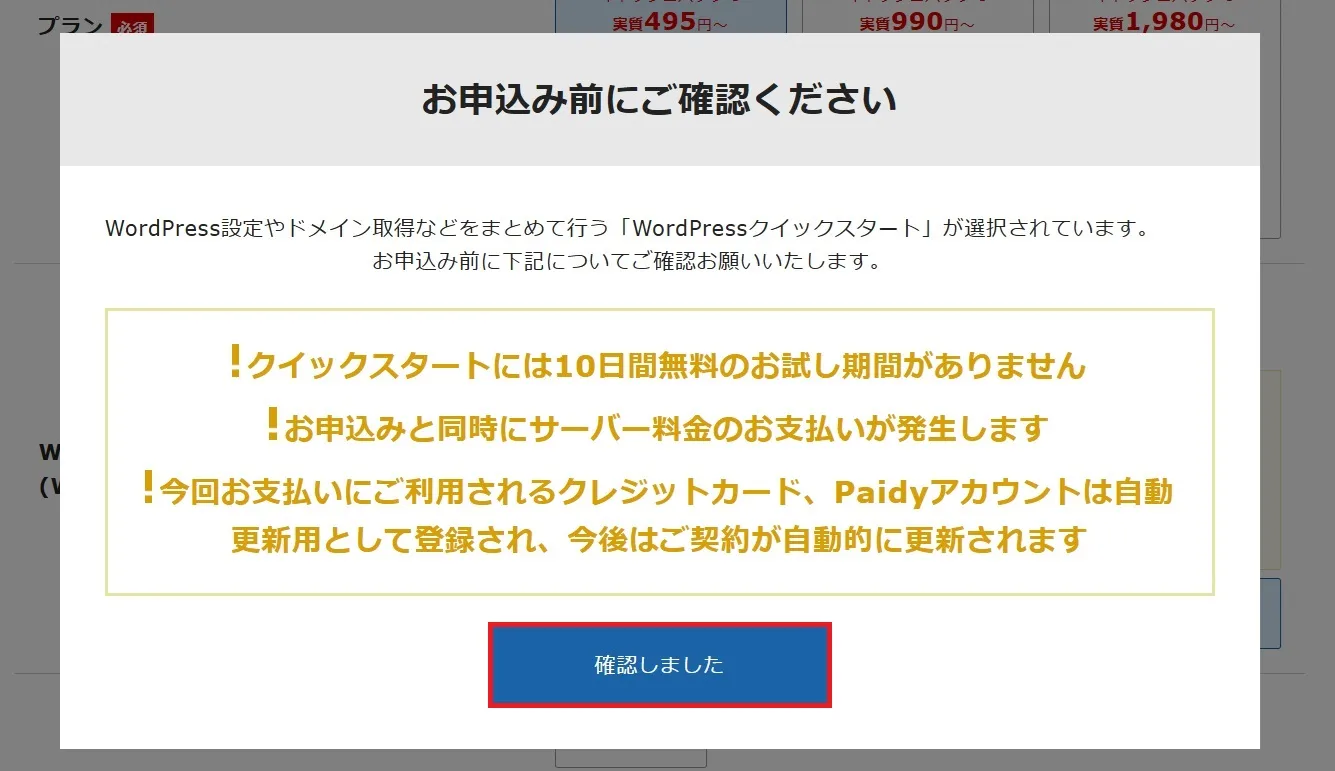
クイックスタートの注意事項を確認し、問題なければ「確認しました」をクリックしましょう。
ステップ②:契約内容とドメインを決める
次に、契約内容とドメインを設定していきます。
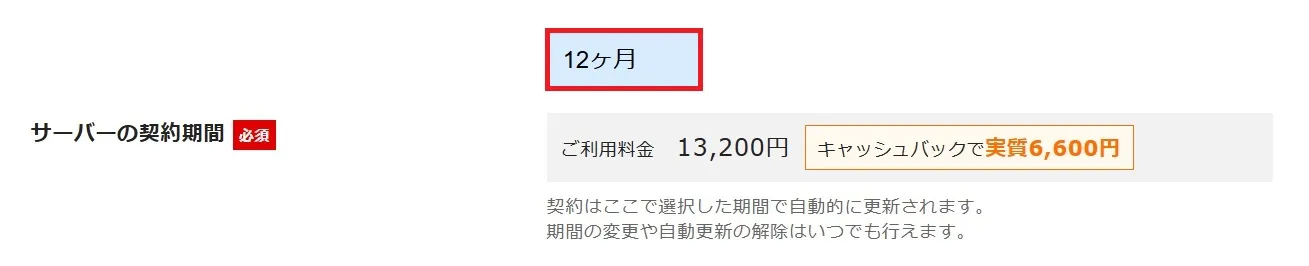
まずは契約期間を選択します。
ここは迷うかもしれませんが、特にこだわりがなければ「12ヶ月」を選んでおけばOKです。
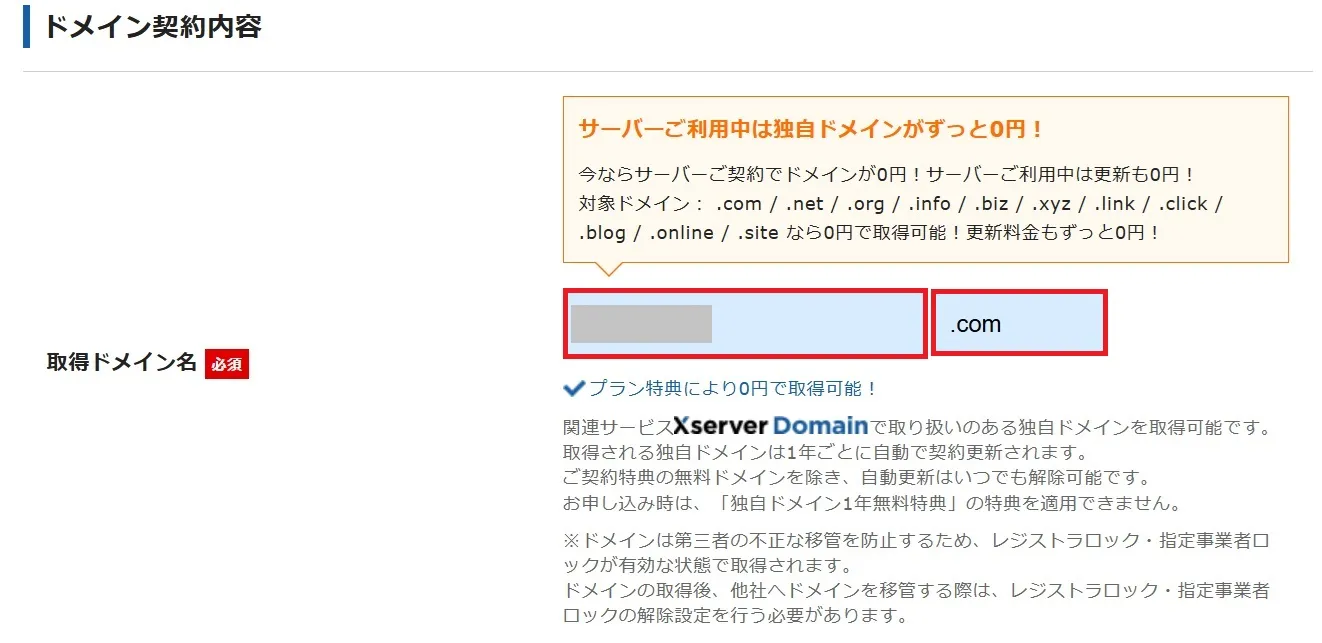
次に、ドメイン(ブログのURL)を決めます。
ドメインは早い者勝ちですが、基本的には好きな名前で問題ありません。
あとから変更はできないので、シンプルで覚えやすい名前にしておくと安心です。
とはいえ、ここで悩みすぎる必要はありません。
まずは気軽に決めて、先に進みましょう。
ステップ③:WordPress情報を入力する
次に、WordPressの基本情報を入力していきます。
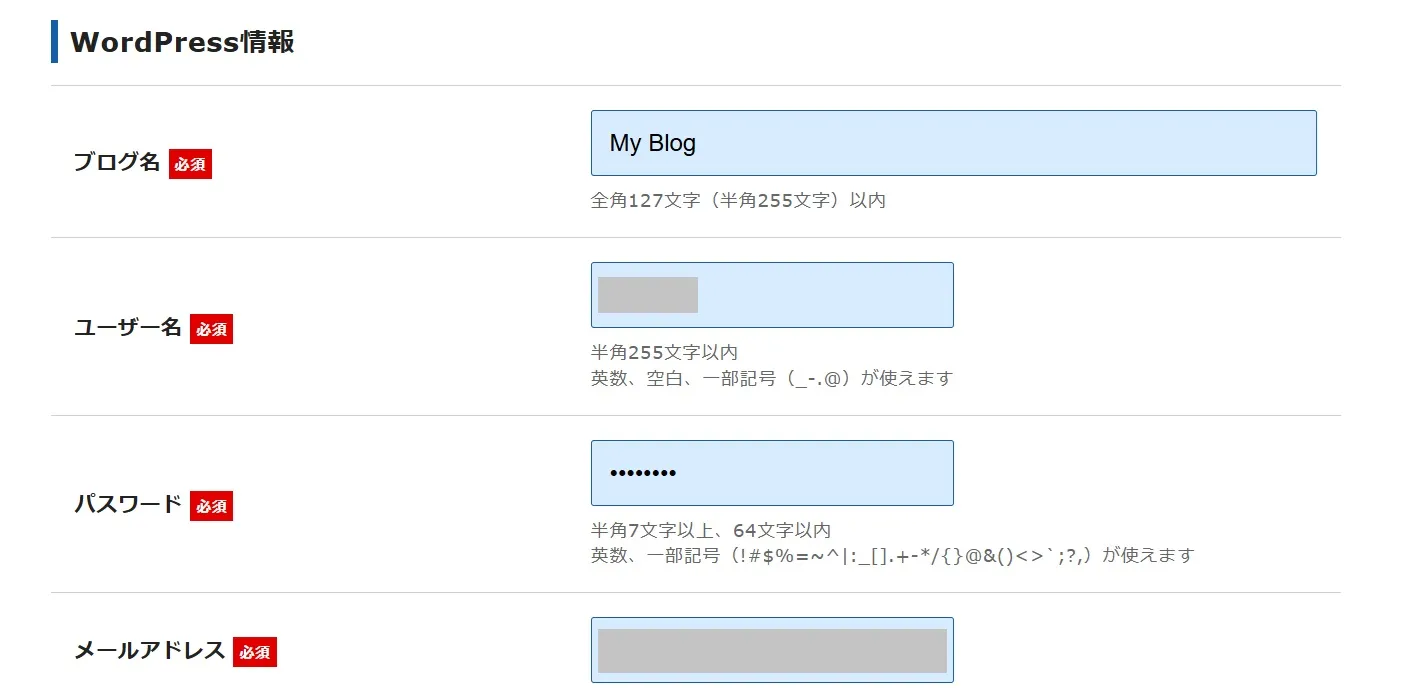
ここでは、ブログ名・ユーザー名・パスワードなどを設定します。
「ちゃんと決めないといけないのでは?」
と思うかもしれませんが、ここはそこまで悩まなくて大丈夫です。
ブログ名はあとから変更できますし、細かい設定も後で調整できます。
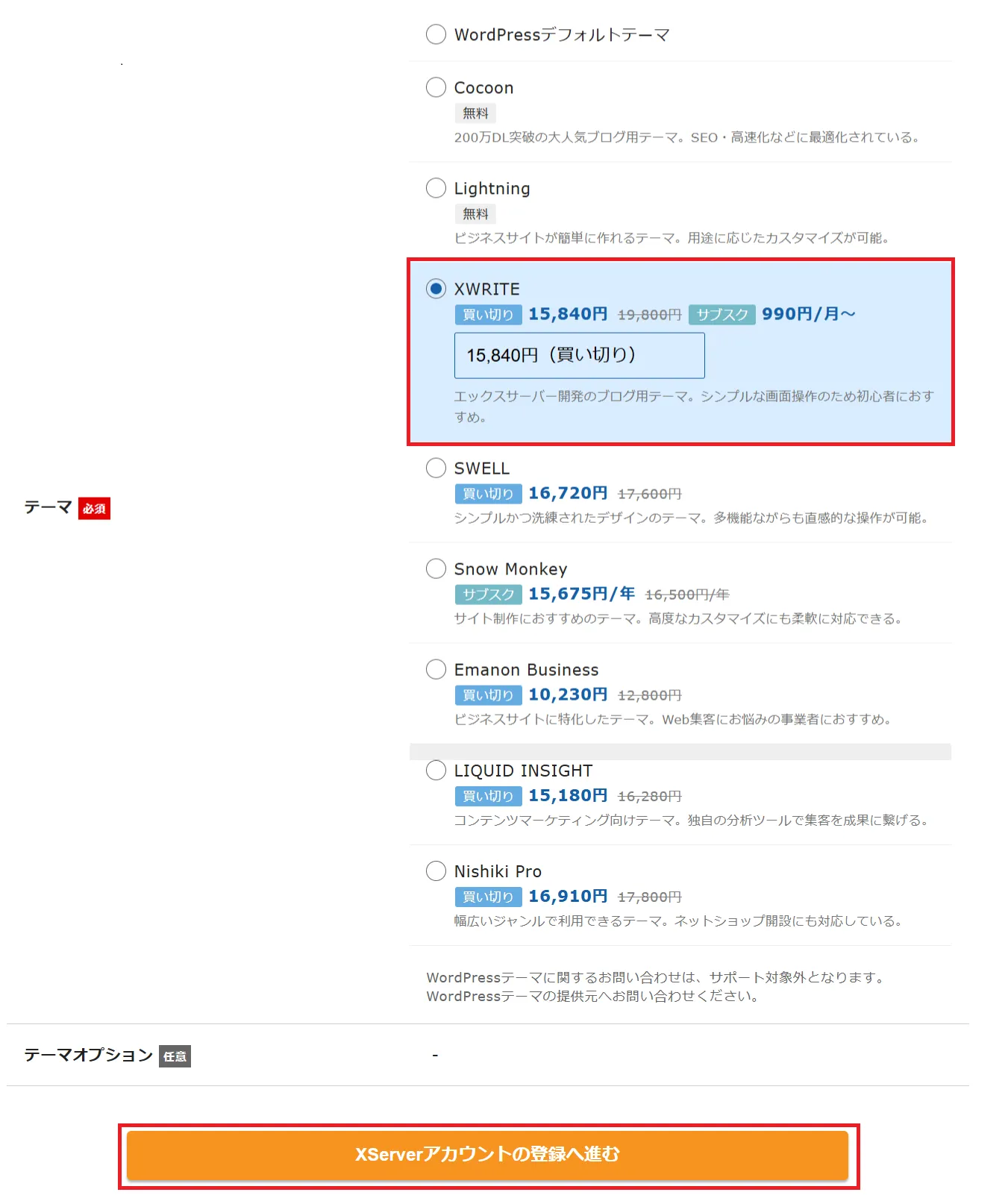
また、テーマの選択もこの画面で行います。
迷った場合は、無料テーマの「Cocoon」を選びましょう。
もし余裕があるなら「XWRITE(買い切り)」を購入するのもおすすめ。
とにかくこの段階では、「一旦進めること」が大切です。
後からいくらでも変更できるので、深く考えすぎず入力していきましょう。
ステップ④:個人情報と認証を行う
次に、個人情報の入力と認証を行います。
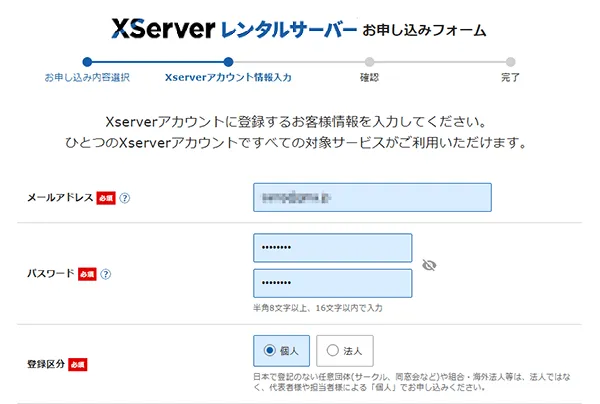
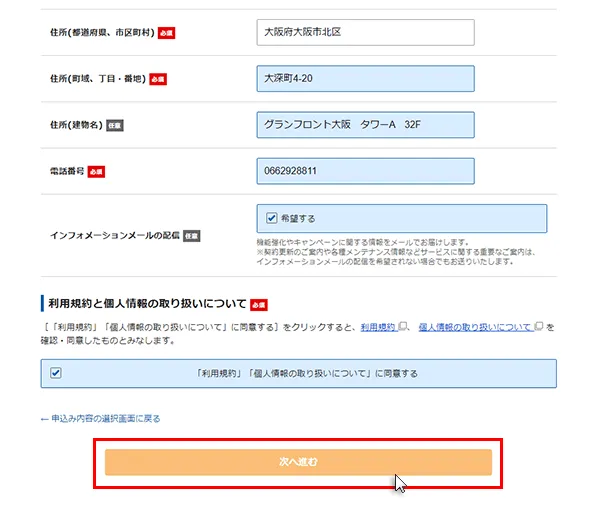
まずは、メールアドレスやパスワードなどのアカウント情報を入力していきます。
入力したら利用規約に同意し、「次に進む」をクリック。
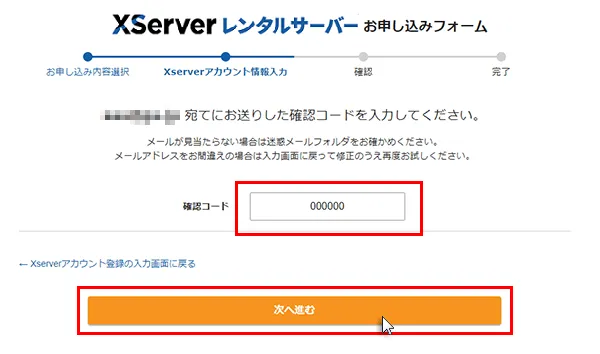
入力が終わると、登録したメールアドレスに認証コードが届くので、そのコードを入力して進めます。
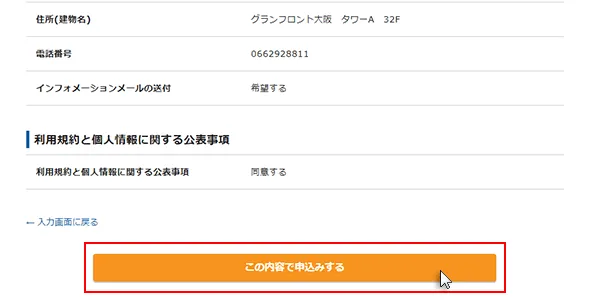
内容を確認して「この内容で申込みする」をクリックします。
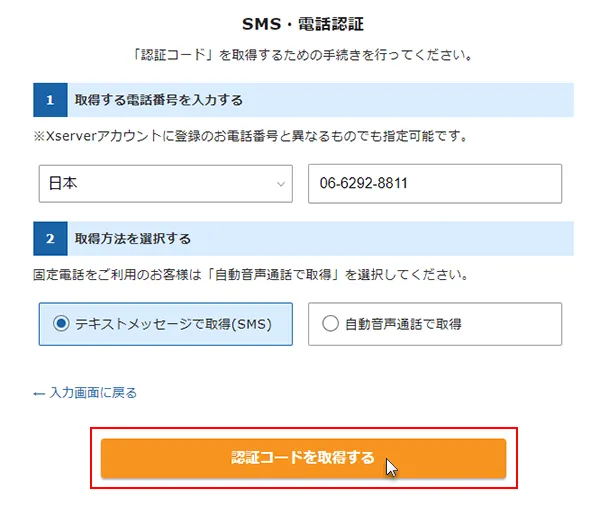
最後に、SMS(電話番号)認証を行います。
ここも難しく考える必要はなく、スマホに届いた認証コードを入力するだけでOKです。
特別な操作は一切ないので、画面の指示通りに進めていきましょう。
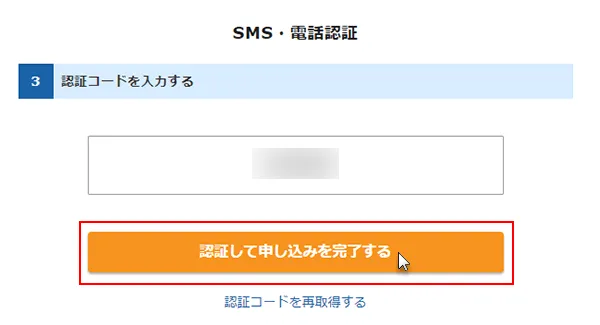
スマホに届いた認証コードを入力し、「認証して申し込みを完了する」をクリック。
ステップ⑤:申し込み完了&ログイン
申し込みが完了すると、完了画面が表示されます。
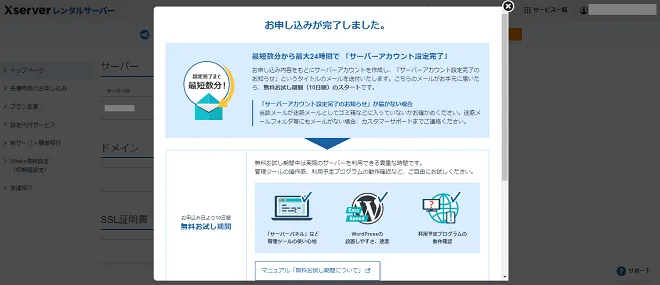
ここまで進めば、ブログの開設は完了。
そのままログイン情報を使って、WordPressにログインしてみましょう。
実際に管理画面に入れると、「自分のブログができた」という実感が一気に湧いてきます。
これでブログの準備はすべて完了です。
お疲れさまでした!
ブログ開設後にやること【最低限でOK】
ブログの開設、お疲れさまでした。
ここからは「何をすればいいのか分からない」
と感じやすいタイミングですが、やることはとてもシンプルです。
まずは最低限やるべきことだけ押さえて、少しずつ進めていきましょう。
最初の記事を書いてみる
まずは、1記事書いてみましょう。
内容は何でもOKです。
「なぜブログを始めたのか」
「これからどんなことを書いていくのか」
このような簡単な自己紹介や、思っていることを書くだけでも大丈夫です。
最初から検索で読まれる記事を書く必要はありません。
大切なのは、「記事を書く」という経験をすることです。
実際に1記事書いて公開してみると、「自分でもできた」という実感が得られます。
この最初の1歩が、今後ブログを続けていくうえで一番大きな壁になります。
完璧を目指さない
最初から完璧な記事を書く必要はありません。
むしろ、最初の記事はうまく書けなくて当たり前です。
実際、多くの人が「ちゃんと書こう」と思いすぎて手が止まり、そのまま更新が止まってしまいます。
大切なのは、完成度よりも「公開すること」です。
あとから何度でも修正できるので、まずは60点くらいの出来でもOK。
書いて、公開して、少しずつ改善していく。
この流れを作ることが、ブログを続けるうえで一番重要です。
体調優先でOK
ブログは、体調を崩してまで続けるものではありません。
調子がいい日は少し書く、しんどい日は休む。
それくらいのペースで大丈夫です。
最初のうちは、
「毎日更新しなきゃ」
と思いすぎると負担になり、結果的に続かなくなってしまいます。
大切なのは、無理なく続けることです。
体調を優先しながら、自分のペースで少しずつ積み上げていきましょう。
よくある質問(Q&A)
ここでは、ブログを始める前によくある不安や疑問にお答えします。
実際に多くの人がつまずくポイントなので、事前にイメージを持っておくだけでも安心してスタートできます。
気になる部分だけでも大丈夫なので、サクッと確認してみてください。
まとめ:休職したからこそ、無理なく始めればOK
ここまで読んでいただきありがとうございます。
もし少しでも「やってみようかな」と思ったなら、その気持ちを大切にしてあげてください。
ブログは、完璧な準備ができてから始めるものではありません。
小さく始めて、合わなければやめる。
それくらいの気持ちで大丈夫です。
まずは一歩だけ、踏み出してみましょう。
実際に利用中のサーバー:エックスサーバー

私が実際にブログ運営で使っているのが、エックスサーバーです。
休職した後は「新しいことを始めるハードル」自体が大きなストレスになります。
エックスサーバーは、
- 国内シェアNo.1の安心感
- クイックスタートで簡単開設
- 表示が速い
- コスパ抜群!
- サポート体制が充実
といったメリットがあり、未経験からでも安心してブログを始められました。
\ 失敗せずにブログを始めたい方はこちら /